
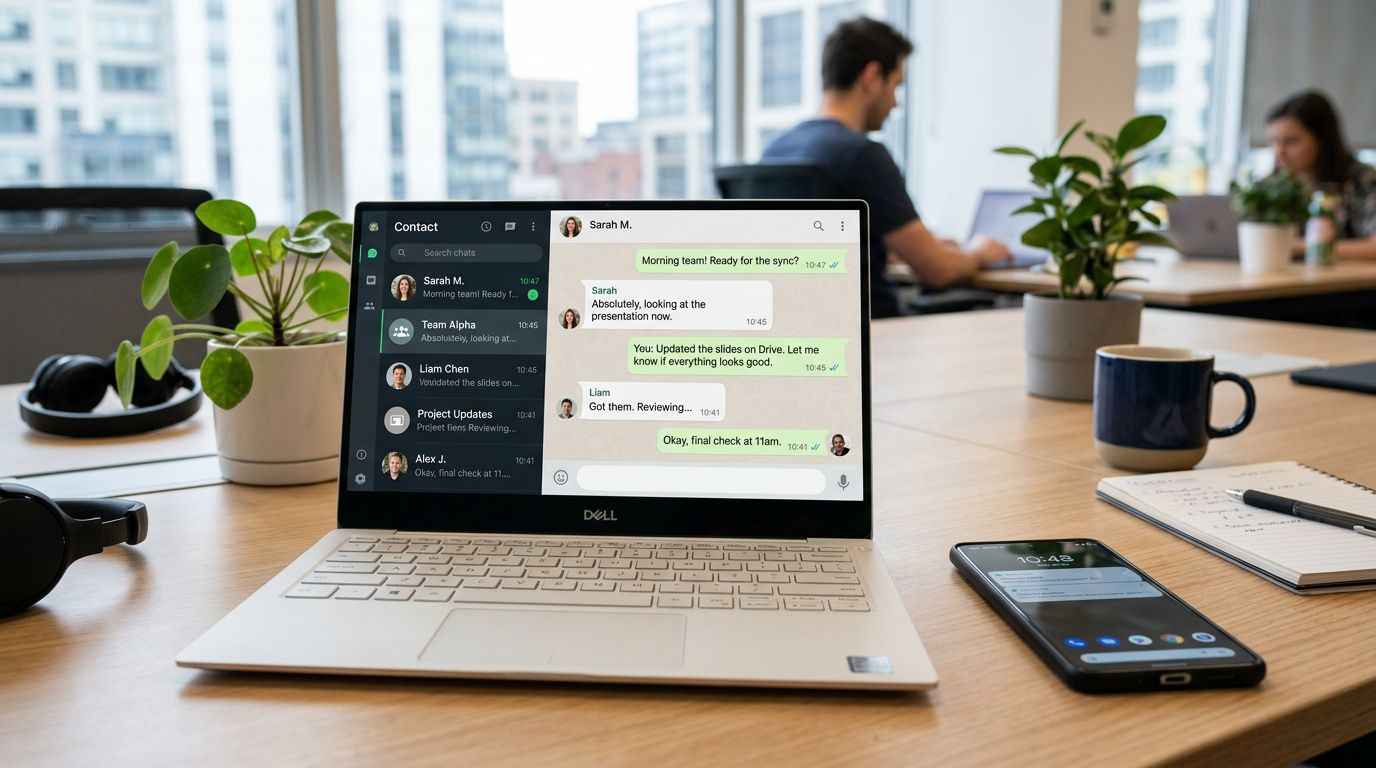
Pour un usage quotidien sur PC, l’application Windows offre de meilleures notifications, des appels plus stables et une intégration système plus poussée. WhatsApp Web convient mieux aux connexions ponctuelles ou aux postes sur lesquels vous ne pouvez pas installer de logiciel.
WhatsApp compte plus de deux milliards d’utilisateurs actifs dans le monde. Une bonne partie d’entre eux l’utilisent désormais depuis leur ordinateur — que ce soit pour gérer des échanges professionnels, rester joignable en permanence ou simplement éviter de jongler entre leur téléphone et leur clavier. Deux solutions officielles coexistent : WhatsApp Web, accessible depuis n’importe quel navigateur, et l’application de bureau pour Windows (ou macOS).
À première vue, elles semblent interchangeables. En pratique, les différences sont suffisamment marquées pour orienter clairement votre choix selon votre usage. Voici une comparaison complète pour vous aider à trancher.
Installation et premier lancement : quelle solution est la plus rapide ?
WhatsApp Web ne nécessite aucune installation. Il suffit d’ouvrir web.whatsapp.com dans un navigateur récent, de scanner le QR code affiché depuis l’onglet Appareils connectés de votre application mobile, et c’est terminé. La session est active en moins d’une minute.
L’application Windows demande un téléchargement préalable depuis le Microsoft Store ou le site officiel de WhatsApp. Une fois installée, la procédure de connexion reste identique : QR code, scan depuis le téléphone, synchronisation des conversations. Si vous souhaitez en savoir plus sur cette étape, un guide détaillé pour installer WhatsApp sur un PC vous accompagne pas à pas, de la mise en place initiale aux solutions de dépannage courantes.
Verdict : WhatsApp Web gagne sur la rapidité de démarrage. L’application s’impose dès que vous cherchez une solution durable sur votre propre machine.
Notifications : une différence qui change tout au quotidien
C’est souvent là que le bât blesse avec WhatsApp Web. Les alertes dépendent des autorisations accordées au navigateur, du mode concentration du système, et même du fait que l’onglet soit actif ou non. Résultat : des notifications manquées, des sons absents, ou des bannières qui n’apparaissent jamais.
L’application Windows s’intègre directement au centre de notifications de Windows 10 et 11. Elle fonctionne en arrière-plan, s’active au démarrage si vous le configurez ainsi, et garantit une réception quasi-systématique des alertes — même lorsque vous travaillez dans une autre fenêtre.
Pour quelqu’un qui reste disponible sur WhatsApp toute la journée, cette fiabilité vaut à elle seule l’installation de l’application.
Appels audio et vidéo : l’application nettement devant
WhatsApp Web propose les appels, mais avec des contraintes selon le navigateur utilisé. La qualité peut varier, certaines fonctionnalités restent absentes, et les autorisations microphone/caméra doivent être gérées au niveau du navigateur.
L’application Windows gère les appels audio et vidéo de façon plus stable. Elle sélectionne le bon périphérique audio, maintient la connexion pendant les appels longs, et s’optimise mieux avec un casque USB ou Bluetooth. Pour des réunions ou des échanges professionnels fréquents, c’est la seule option vraiment viable.
Partage de fichiers et confort d’utilisation
Les deux solutions permettent d’envoyer photos, vidéos et documents. Sur l’application de bureau, le glisser-déposer fonctionne généralement mieux et l’accès aux fichiers locaux est plus direct. Sur WhatsApp Web, vous passez par la fenêtre d’exploration de fichiers du navigateur, ce qui reste fonctionnel mais moins fluide.
Côté confort global, l’application Windows propose une interface légèrement plus réactive, avec un chargement des conversations plus rapide et une gestion des raccourcis clavier plus cohérente. WhatsApp Web dépend de la charge du navigateur — si vous avez une dizaine d’onglets ouverts, les performances peuvent en souffrir.
Consommation de ressources : avantage nuancé pour WhatsApp Web
C’est l’un des rares points où WhatsApp Web peut tirer son épingle du jeu. Si votre navigateur est déjà ouvert, l’onglet WhatsApp Web consomme peu de mémoire supplémentaire. L’application Windows, en revanche, fonctionne comme un processus indépendant et occupe en permanence une part de la RAM — généralement entre 200 et 400 Mo.
Sur un PC récent avec 8 Go de RAM ou plus, cette différence reste imperceptible. Sur une machine plus ancienne ou déjà sollicitée, cela peut justifier de rester sur WhatsApp Web.
Quel choix pour un usage professionnel ?
WhatsApp est de plus en plus utilisé comme canal de communication en entreprise — suivi client, coordination d’équipe, échanges rapides avec des partenaires. Dans ce contexte, plusieurs critères s’imposent.
Choisissez l’application Windows si vous :
- utilisez WhatsApp plusieurs heures par jour depuis votre poste fixe
- passez des appels réguliers via WhatsApp
- avez besoin de notifications fiables sans surveillance constante
- travaillez sur votre propre ordinateur
Choisissez WhatsApp Web si vous :
- êtes en déplacement sur un poste partagé ou de prêt
- n’avez pas les droits d’installation sur votre machine professionnelle
- utilisez WhatsApp ponctuellement, sans en faire un outil central
Dans tous les cas, prenez l’habitude de vérifier régulièrement la liste de vos Appareils connectés dans l’application mobile, et déconnectez systématiquement tout appareil qui ne vous appartient pas ou que vous n’utilisez plus.
Conseils pratiques pour utiliser WhatsApp toute la journée depuis un PC
Si WhatsApp fait partie de votre flux de travail quotidien, quelques réglages font une vraie différence :
- Activez le lancement au démarrage dans les paramètres de l’application Windows. Vous évitez d’oublier de vous connecter en début de journée.
- Paramétrez les notifications par conversation : mettez en sourdine les groupes peu prioritaires pour rester concentré sur les échanges importants.
- Utilisez les raccourcis clavier :
Ctrl + Npour une nouvelle discussion,Ctrl + Maj + ]pour passer à la conversation suivante — ces gestes accélèrent sensiblement la navigation. - Branchez un casque pour les appels. Le microphone intégré du PC capte souvent les bruits ambiants et génère de l’écho.
- Activez la vérification en deux étapes sur votre compte WhatsApp pour sécuriser l’accès à vos sessions liées.
Foire aux questions
WhatsApp Web fonctionne-t-il sans le téléphone à portée ?
Oui. Depuis la mise à jour du mode multi-appareils, l’ordinateur peut fonctionner de façon autonome même si le téléphone est éteint ou hors réseau — pendant une durée limitée définie par WhatsApp.
Peut-on utiliser WhatsApp sur PC et sur téléphone en même temps ?
Oui, WhatsApp autorise plusieurs appareils liés simultanément. Les messages se synchronisent entre tous les appareils connectés au même compte.
L’application Windows est-elle plus sécurisée que WhatsApp Web ?
Les deux solutions utilisent le chiffrement de bout en bout. La sécurité dépend surtout de qui a accès physiquement à votre session ouverte. Sur un ordinateur partagé, WhatsApp Web reste risqué si vous ne vous déconnectez pas manuellement.
Peut-on utiliser WhatsApp Web sur Chrome, Firefox et Edge ?
Oui, WhatsApp Web est compatible avec les navigateurs récents basés sur Chromium (Chrome, Edge, Brave) ainsi qu’avec Firefox. Safari peut présenter des limitations sur certaines fonctionnalités d’appel.


